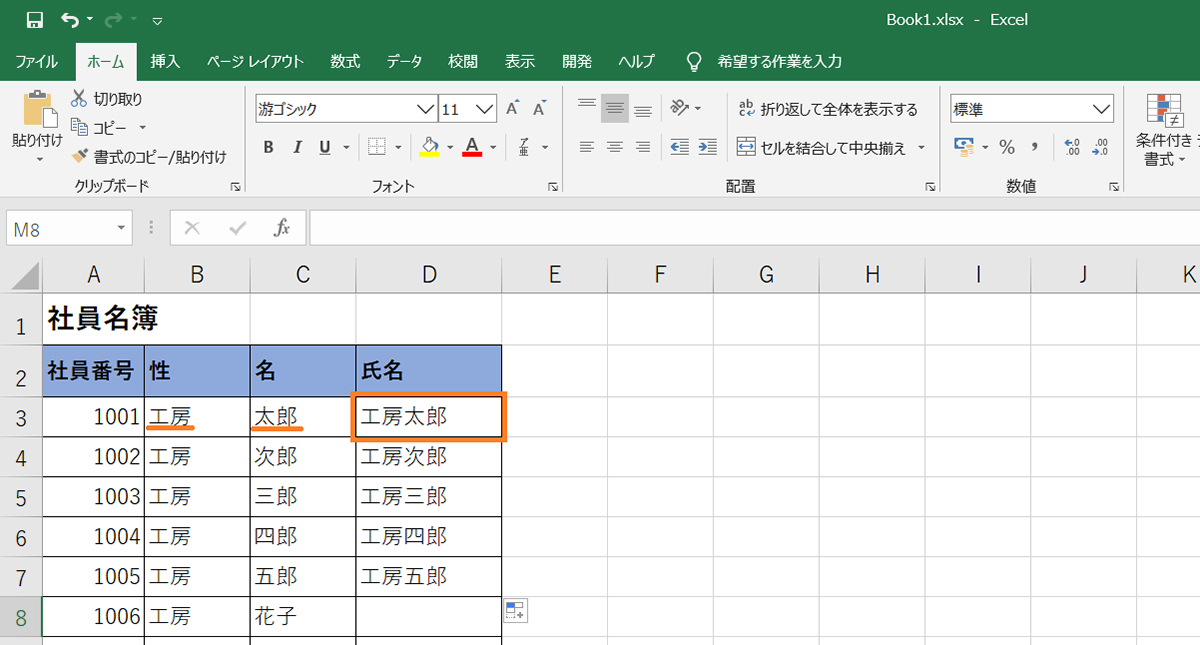
まずは、リボンの 「ホーム」タブを選択 します。 次に、 結合したいセルをすべて選択 してください。 注意点として、 選択するセルは、合体した時に四角形である必要 があります。 L字型や、1つ飛ばして結合することはもちろんできません 。 セルを選択したら、リボンにある 「セルの結合」を選択 します。 ヘッダを一通り結合してみました! どうでしょう? 好みもあると思いますが、ちょっとスッキリしたような気がします。. 「 =CONCAT ( 」と入力します。 最初に結合するセルを選択します。 コンマを使用して結合しているセルを区切り、引用符を使用してスペース、コンマ、またはその他の文字列を追加します。 かっこで数式を閉じ、Enter キーを押します。 数式の例は「 =CONCAT (A2, ” Family”) 」のようになります。 関連項目. TEXTJOIN 関数. CONCAT 関数. セルの結合と結合解除. CONCATENATE 関数. 壊れた数式のエラーを回避する方法. 行に自動的に番号を付ける. 2 つ以上のセルのテキストまたはデータを Excel の 1 つのセルに結合する方法。
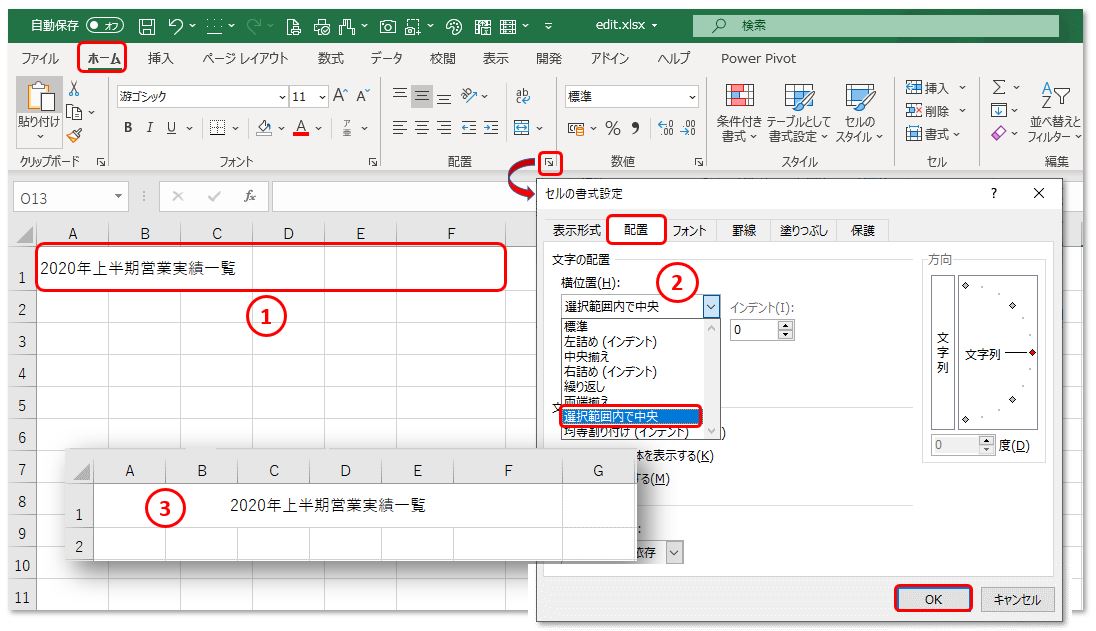
[EXCEL] セル結合せずに中央揃えする方法(動画あり)|EXCEL屋(エクセルや)
![エクセルで文字列を結合する方法~CONCAT関数の使い方 [エクセル(Excel)の使い方] All About](https://imgcp.aacdn.jp/img-a/800/auto/aa/gm/article/4/7/0/9/8/6/201709091656/concat_1.png)
エクセルで文字列を結合する方法~CONCAT関数の使い方 [エクセル(Excel)の使い方] All About

【Excel】セル結合を一括で解除する2つの方法
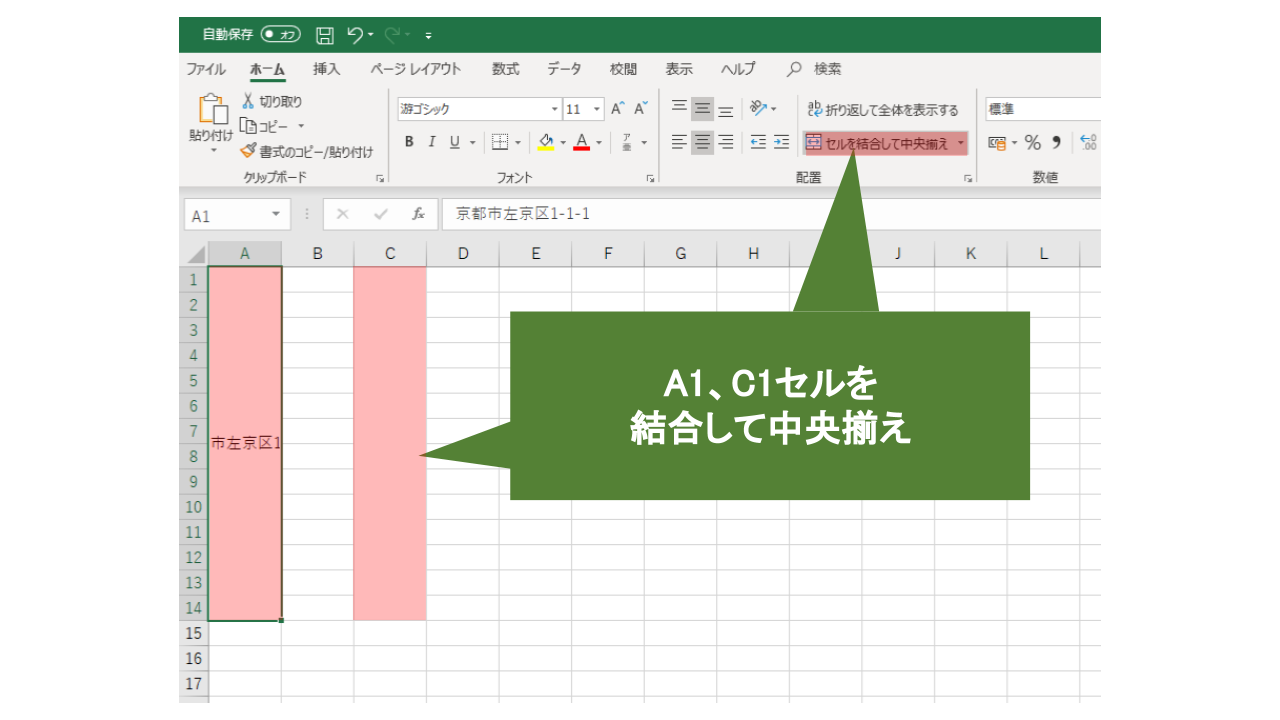
【簡単解説】Excelの文字列を縦書きにする方法を紹介します! Musubuライブラリ
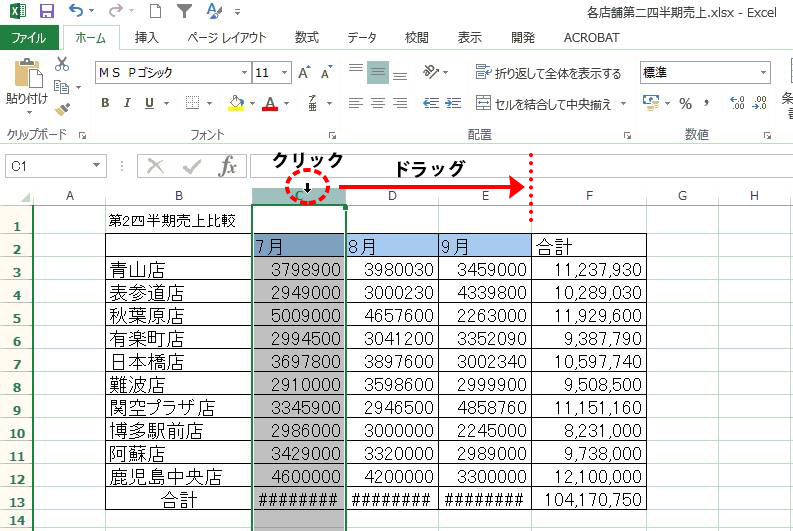
Excelで表をつくる!セルの高さ・セルを結合する簡単な方法
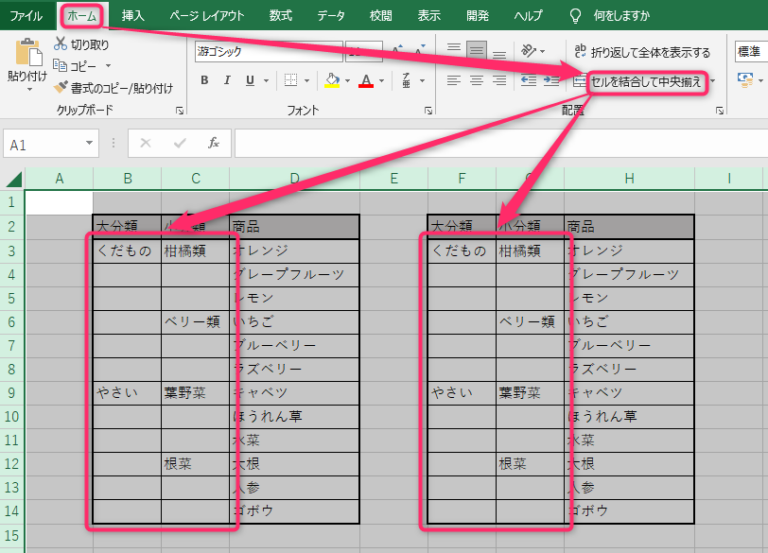
【Excel】セル結合を一括で解除する2つの方法
![Excel(エクセル)で文字を縦書きにする方法[セルの書式設定]](https://i2.wp.com/hito-ride.com/wp/wp-content/uploads/2016/11/Excel-vertical3.png)
Excel(エクセル)で文字を縦書きにする方法[セルの書式設定]
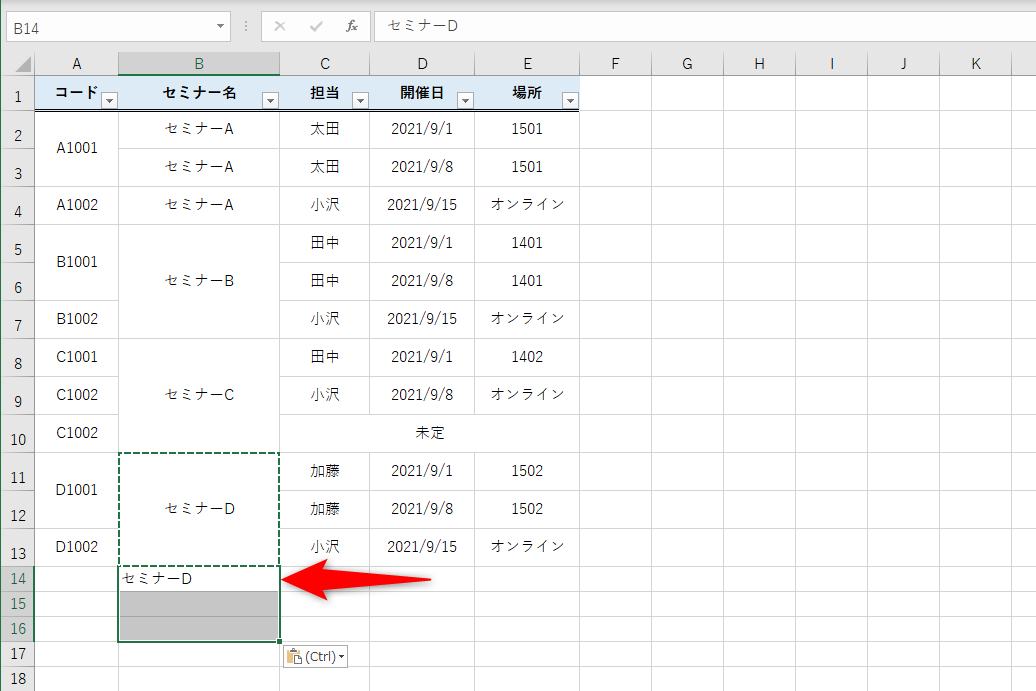
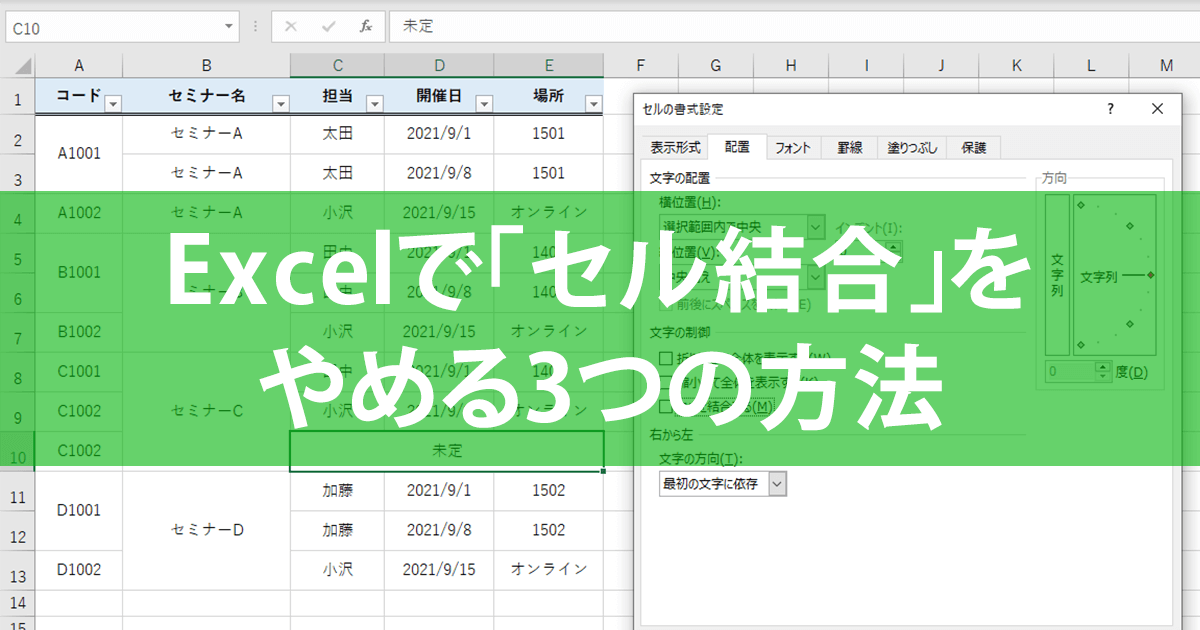
Excelで「セル結合」をやめる3つの方法。結合されたように見せる代替機能も便利! できるネット
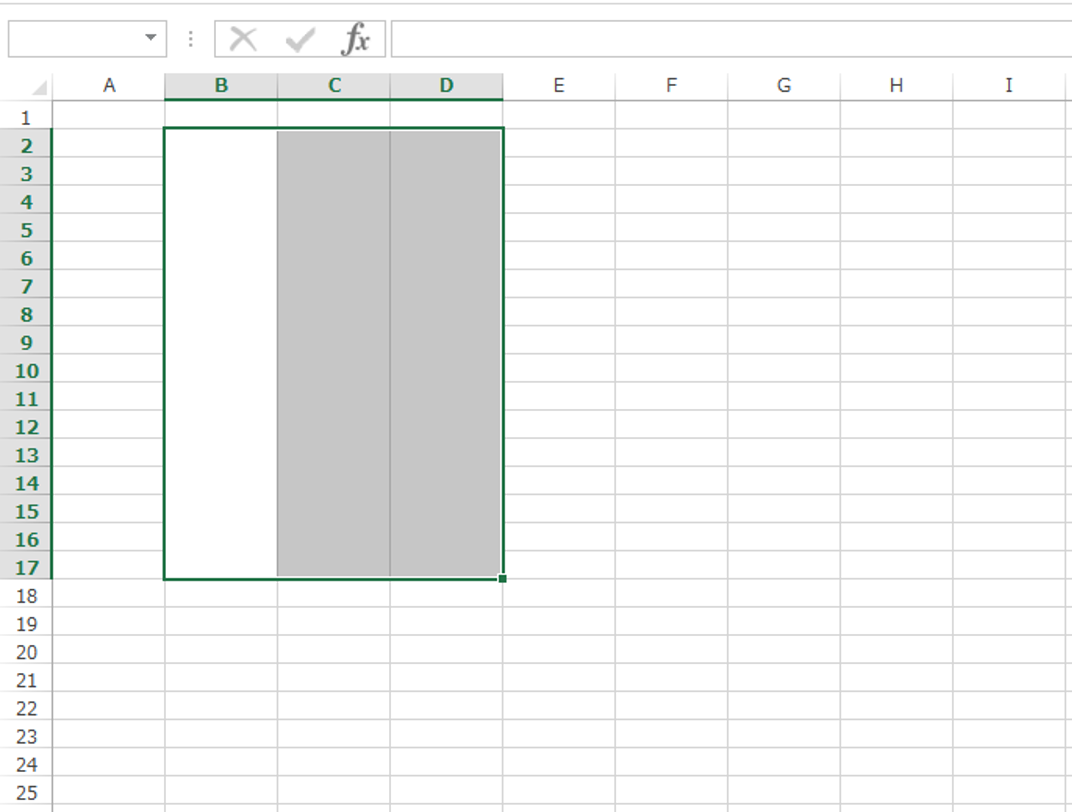
セルを縦方向に結合するExcelマクロ Excel Qiita

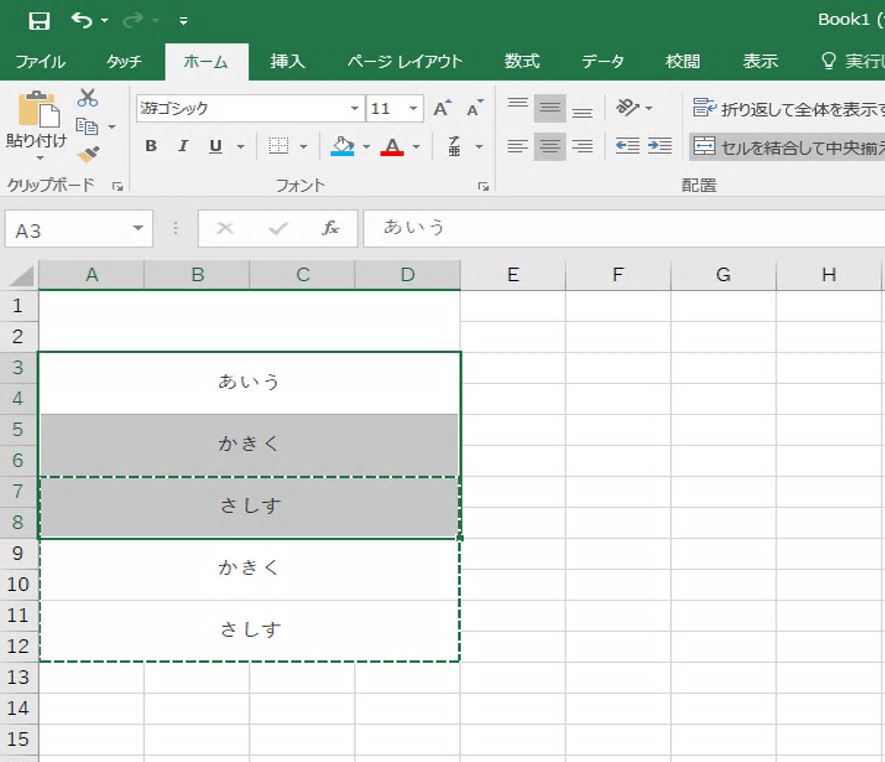
【Excel2016】大量のセルの結合を効率よく行う

【エクセルVBA】複数セルの文字列を連結合!CONCAT関数の使い方!VBAへの組み込みまで ヒガサラblog
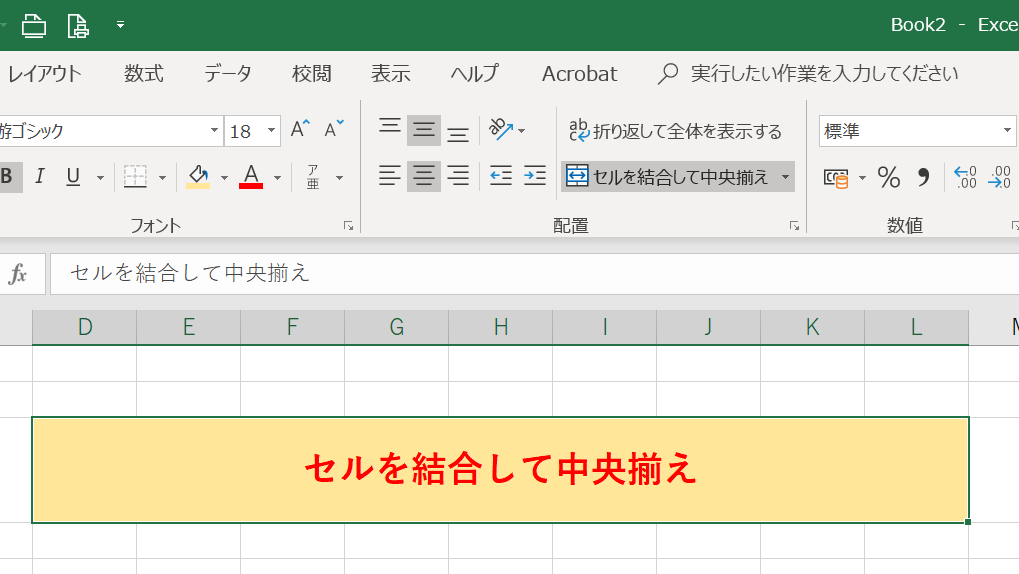
【Microsoft Excel】セルの結合から卒業!?「選択範囲内で中央揃え」 ワクスピ・ブログ
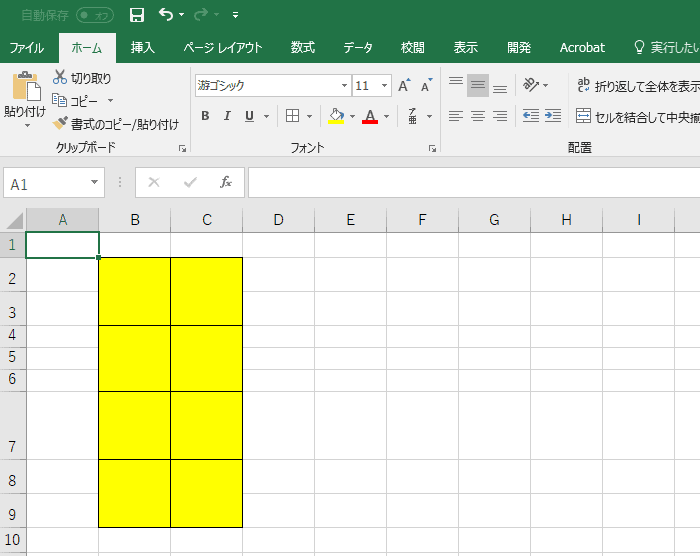
Excelで異なる行数で作成した結合セルの高さを揃える手段。|榊裕次郎の公式サイト Transparently
Excelで「セル結合」をやめる3つの方法。結合されたように見せる代替機能も便利! できるネット
Excel 結合したセルを貼り付けると結合が解除される 趣味のパソコン・スマホ リモート教室(ちびちゃんの趣味のパソコン教室)
Excelで文字列を結合する方法 パソコン工房 NEXMAG
![Excel(エクセル)で複数のセルを結合する方法! 文字列を一つのセルに入れるやり方 [エクセル(Excel)の使い方] All About](https://imgcp.aacdn.jp/img-a/1200/900/aa/gm/article/2/9/7/7/1/7/201707201154/topimg_original.png)
Excel(エクセル)で複数のセルを結合する方法! 文字列を一つのセルに入れるやり方 [エクセル(Excel)の使い方] All About
【EXCEL VBA】イミディエイトウィンドウ 指定したセル範囲を行ごとに結合する! ひらちんの部屋
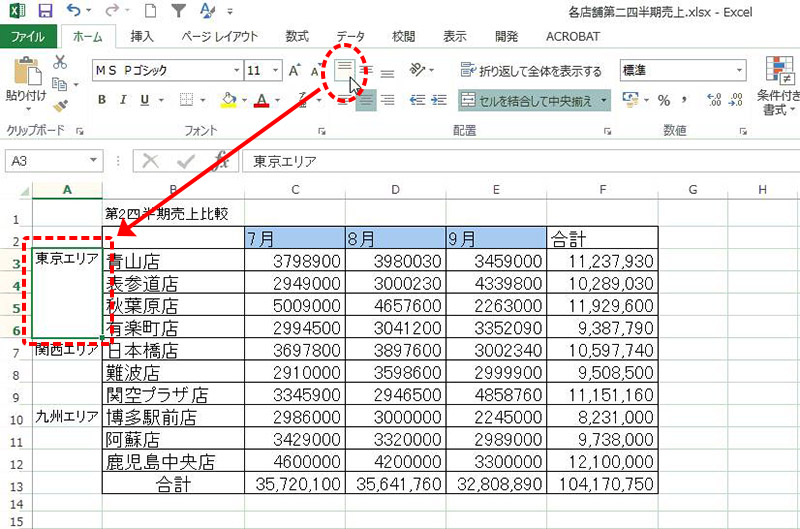
Excelで表をつくる!セルの高さ・セルを結合する簡単な方法
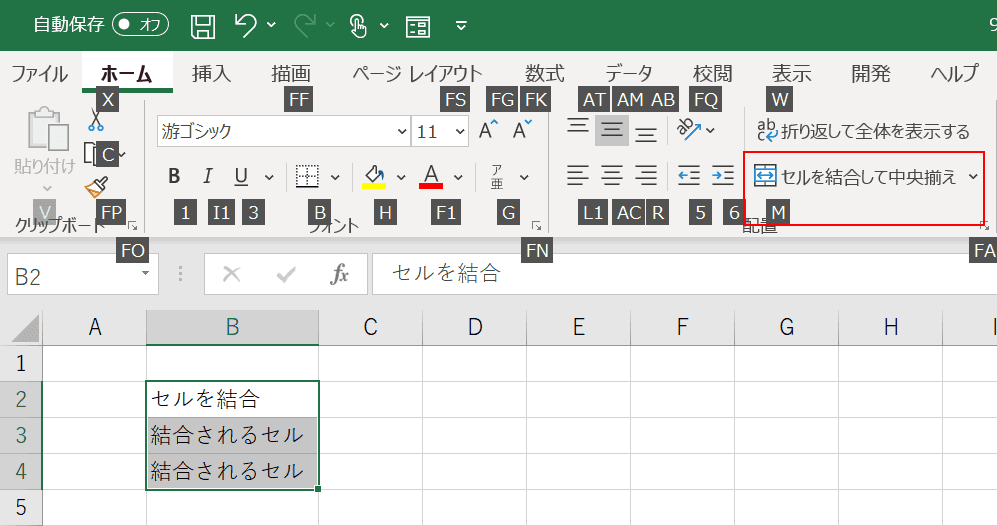
エクセルのセルの結合のショートカットをする2つの方法|Office Hack
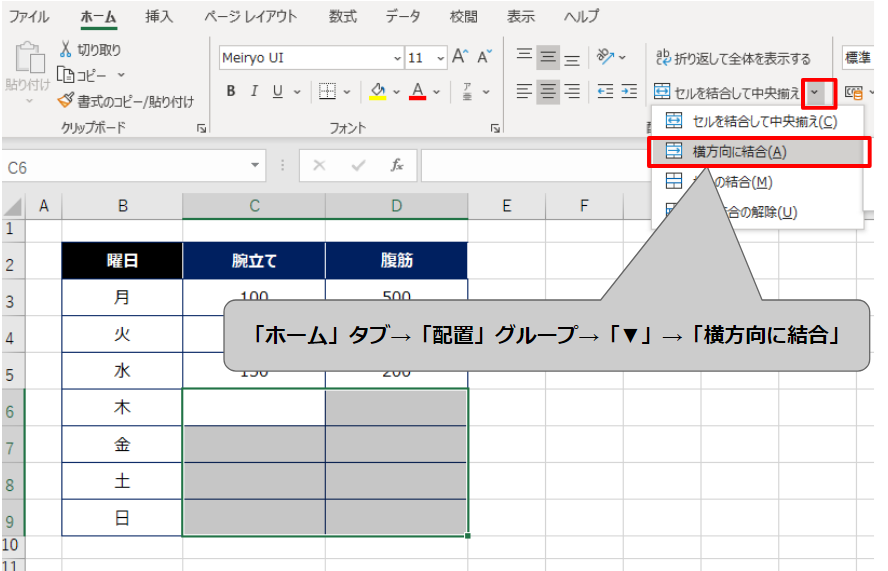
Excel で使えるコマンド再実行のショートカットには F4 、 Ctrl + Y 、 Alt + Enter などがあります。 この3つの中では Alt + Enter が一番「指回り」がいい感じです。 「セルの結合」コマンドにもいくつか種類がありますが、やりたいコマンドを空実行しておけば、あとは Alt + Enter で繰り返せます。 次に複数範囲の選択ですが、マウス操作なら Ctrl キーを押しながらセル範囲をドラッグしていけばいいです。 これと同じことをキー操作でやるには、 Shift + F8 を使います。 キー操作のセル移動が得意な人はこちらの方が速いかもしれません。. 縦のセルを結合. 結合の解除. 一気に複数のセル結合. 横方向の結合. まとめ. 基本の結合. ⇩ 例えば「本日のおすすめ」という文字を、指定した範囲の中央に配置したい場合は、まずエクセルを開いて、希望する場所に「本日のおすすめ」と入力します。 ⇩ そして、 ① のように、一緒にしたい(結合)セルの範囲を指定したいので、マウスの左ボタンを押しながら、範囲のセル(枠)を指定します。 ここでは、4つのセルの中央に「本日のおすすめ」を配置したいので、BCDEと4つのセルを選択します。 次に、上の方にあるエクセルのメニューの中の、 ② の「セルを結合して中央揃え」をクリックして下さい。 ⇩ ハイ、出来上がり! 範囲指定した真ん中に文字が配置されました。
